Hoje em dia é bastante comum receber arquivos em formato PDF.
Até aí nenhum inconveniente, mas os “problemas” começam quando precisamos fazer algumas alterações no conteúdo.
O que fazer nessas ocasiões? A solução pode ser mais fácil do que você imagina.
Existe uma forma muito simples e eficiente de converter PDF para Word, e é exatamente isso que você vai aprender no post de hoje.
Anúncios
Não há dúvida de que os arquivos PDF dominaram e estão por toda parte.
Poderíamos até dizer que é uma forma versátil de apresentar e trocar informações em formato de documento.
Mas o que significa PDF, afinal? Você com certeza deve estar se fazendo essa pergunta agora!
PDF é a sigla de Portable Document Format (Formato de Documento Portátil).
Há mais de 20 anos, esse formato foi criado para poder ser lido, enviado e impresso em qualquer tipo de máquina.
Nosso querido Word, usado por milhões de pessoas no mundo todo há tantos anos, é um programa de processamento de palavras, no qual podemos criar documentos com qualidade profissional.
Anúncios
Ao longo dos anos ele recebeu diversas atualizações para que os usuários pudessem ter uma experiência e uma qualidade de texto cada vez melhores.
Agora que você entendeu um pouco mais sobre os dois formatos, vamos ao que interessa!
Neste post vou mostrar um guia completo de como converter PDF para Word de uma forma simples e descomplicada.
A partir de agora, receber arquivos PDF não será mais um inconveniente na sua vida!
Por que converter PDF para Word?
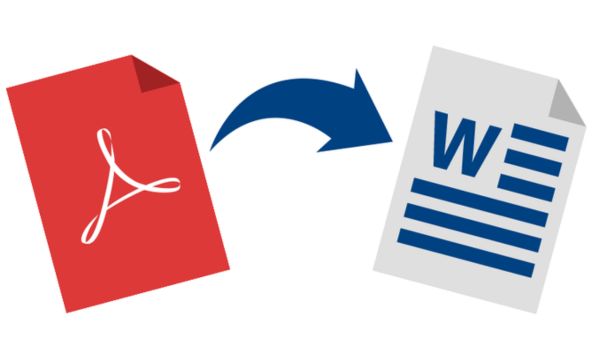
Para responder a essa pergunta, existem vários motivos pelos quais você pode querer converter de PDF para Word. Porém, separei os principais:
Compatibilidade: O formato Word (.doc ou .docx) é compatível com quase todos os programas de processamento de texto. Depois de converter PDF para Word, você torna seu documento mais acessível e legível para todos.
Edição fácil: O Word é uma poderosa ferramenta de edição de texto que pode ser usada facilmente por qualquer pessoa. Ao converter um PDF para Word, fica muito mais fácil editar todo o conteúdo do documento de forma rápida e eficiente.
Recuperar informações: Nos casos em que precisamos reaproveitar conteúdo ou até recuperar informações específicas, converter o documento para Word facilita todo o procedimento. É possível copiar e colar textos, imagens e outros elementos com muita facilidade.
Reformatar documentos: Converter PDF para Word facilita a reformatação do documento e a realização das alterações necessárias, como fontes, tamanho do texto, layout, entre outras. Isso nos permite personalizar o documento como quisermos e adaptá-lo às nossas necessidades.
Convertendo PDF para Word: instruções passo a passo
Para converter PDF para Word, existem várias ferramentas disponíveis que permitem editar ou reaproveitar o conteúdo de um arquivo PDF em um documento do Word.
Nesse sentido, as principais ferramentas são: Adobe Acrobat, SmallPDF, Zamzar, Nitro PDF to Word e Online2PDF.
- No passo a passo abaixo, vou mostrar especificamente como fazer a conversão usando o Adobe Acrobat, por ser um software amplamente utilizado. Confira as etapas abaixo:
- Baixe o software Adobe Acrobat Reader para o seu computador.
- Abra o arquivo PDF que deseja converter no Acrobat.
- Clique na ferramenta “Exportar PDF” no painel direito.
- Em seguida, escolha Microsoft Word como formato de exportação e selecione “Documento do Word”.
- Depois, clique em “Exportar”.
- Por fim, salve seu novo arquivo Word. Escreva o nome que deseja dar ao arquivo convertido, selecione o formato (DOC ou DOCX) e clique em “Salvar”.
Por que converter Word para PDF?
Como mencionado anteriormente, o arquivo PDF é muito prático e de fácil acesso.
Esse tipo de documento pode ser aberto em um computador, tablet ou smartphone, mesmo que eles usem sistemas completamente diferentes.
O resultado final será sempre o mesmo para todos os usuários. Além disso, converter Word para PDF é uma ação essencial para quem deseja proteger o conteúdo original do seu arquivo.
Assim, você não corre o risco de outras pessoas editarem seus documentos sem que você queira.
Ao escolher o formato PDF, você terá a tranquilidade de uma entrega segura do documento que foi criado.
Converter Word para PDF
Assim como você pode converter facilmente um arquivo PDF para Word, qualquer documento do Word pode ser convertido em um arquivo PDF em questão de segundos.
Fazendo isso, você passa a ter um formato versátil e compartilhável, que pode ser acessado por todos, além de se adaptar a qualquer tela.
Para isso, você pode usar novamente o Adobe Acrobat Reader.
Boas práticas para conversões de PDF e Word
Existem algumas boas práticas para garantir que a conversão de um formato para outro seja bem-sucedida e que o resultado atenda às suas necessidades. Confira algumas dicas abaixo:
Para converter documentos PDF
- Escolha a ferramenta certa;
- Verifique a qualidade do PDF original;
- Mantenha o formato do texto;
- Verifique a precisão;
Para converter documentos do Word
- Use formatos de saída adequados;
- Salve com um nome de arquivo descritivo;
- Mantenha o layout e a formatação;
- Revise o documento convertido;
Resolvendo problemas comuns de conversão
Ao converter um arquivo, alguns problemas podem surgir durante o processo.
Veja algumas soluções para o que você pode encontrar ao converter PDF para Word:
Texto desalinhado ou sem formatação
Solução: Normalmente, após a conversão é necessário ajustar a formatação manualmente. Para isso, o Word permite ajustar margens, tamanhos de fonte e espaçamento. Faça as alterações necessárias de acordo com as suas necessidades.
Imagens e gráficos distorcidos ou ausentes
Solução: Algumas das ferramentas de conversão podem ter problemas com gráficos e imagens complexos. Verifique sempre se os gráficos e as imagens foram inseridos corretamente no documento. Se não estiverem, você terá que inseri-los manualmente.
Elementos de layout complexos ausentes
Solução: Ao realizar a conversão, nem sempre todos os elementos de layout complexos são preservados, como colunas e tabelas. Por isso, você precisará recriar esses elementos manualmente no Word.
Fontes e estilos diferentes
Solução: Em algumas ocasiões, a conversão pode alterar a fonte ou os estilos do texto. Se necessário, ajuste os estilos de fonte para que correspondam ao documento original.
Protegendo seus arquivos PDF
Uma das grandes vantagens que o arquivo PDF oferece em relação ao Word é que você pode limitar o acesso, definindo senhas e até restringindo recursos como edição e impressão.
Com essas restrições, outros usuários não conseguem alterar seu arquivo.
Assim, resta apenas a permissão de leitura. Se você quer garantir mais segurança para o conteúdo dos seus arquivos, essa certamente é uma ótima alternativa.
FAQ:
É possível converter um documento PDF em um arquivo Word sem perder a formatação?
A conversão de PDF para Word nem sempre preserva a formatação perfeitamente.
Porém, você pode escolher ferramentas de conversão de alta qualidade e fazer ajustes manuais para minimizar a perda de formatação.
Como converter várias imagens em um único PDF?
Para converter várias imagens em um único PDF, você pode usar ferramentas online como o SmallPDF ou programas como o Adobe Acrobat.
Basta selecionar todas as imagens que deseja incluir e seguir as instruções para criar um PDF.
Como converter PDFs grandes sem perda de qualidade?
Se você está preocupado com o tamanho do arquivo, pode usar opções de compressão durante a conversão para reduzir o tamanho do PDF.
A qualidade da compressão pode variar dependendo da ferramenta utilizada.
Como converter um PDF protegido por senha?
Para converter um PDF protegido por senha, você geralmente precisará da senha correta para remover a proteção.
Depois de remover a senha, você pode usar qualquer ferramenta de conversão de PDF para converter o arquivo.